


故障排查指南之深入理解与解决“No route to host“错误
1. 概述:它是什么错误?
“No route to host”(无法路由到主机)是一个系统级的网络连接错误。当你的应用程序(如浏览器、curl命令、或你编写的微服务)尝试与另一个网络主机建立连接时,操作系统内核(Kernel)返回了此错误。
它明确地告诉我们:客户端机器已经知道了目标服务器的IP地址,但在其网络栈中,找不到任何一条有效的路径将数据包送达那个地址。
重要区分:
- "Unknown host":意味着DNS解析失败,无法将域名(如 www.example.com)转换为IP地址。这是名字不知道是谁的问题。
- "No route to host":意味着IP地址是明确的,但路径不通。这是知道地址却找不到路的问题。
2. 核心原因:为什么会出现这个错误?
我们可以用一个寄信的类比来理解:
- 你想给朋友寄信,朋友地址是 北京市海淀区XXX大厦1001室(目标IP)。
- 你去了本地邮局(你的操作系统)。
- 邮局工作人员翻遍了所有邮政路线图(路由表),发现他们的系统里根本没有通往“北京市”这个地址的任何一条运送路线。
- 于是,邮局告诉你:“无法路由到这个地址”。
其技术本质是:操作系统生成一个发往目标IP的数据包后,查询本地路由表,没有任何一条路由规则能匹配目标IP所在的网络,因此它不知道这个包该从哪个网络接口(网卡)发出,也不知道下一跳应该交给哪个网关设备。
3. 常见原因一览
导致“找不到路”的原因多种多样,通常按以下顺序进行排查:
- 目标地址错误:最简单的错误,例如在代码或配置中误写了目标主机的IP地址。
-
本地路由问题:
- 多网卡选路错误:设备同时拥有有线、无线、VPN等多块网卡,系统可能选错了发送出口。
- VPN影响:连接或断开VPN会剧烈改动系统路由表,可能导致路径丢失或错误。
- 路由表异常:路由表因故损坏或配置混乱(较少见)。
-
防火墙拦截(非常常见):
- 目标端防火墙:目标主机所在的网络入口防火墙直接丢弃了你的SYN连接请求包,且可能不返回任何响应。客户端长时间等待后,最终由系统报出此错误。
- 本地防火墙:你本机的防火墙策略阻止了出站连接。
-
中间网络问题:
- 运营商网络出现临时故障或路由黑洞(数据包进入网络后就被丢弃)。
- 某个核心路由器配置错误。
-
目标主机状态:
- 目标主机已彻底断电或物理断开连接,其网关设备可能会返回一个 “ICMP Destination Host Unreachable” 消息,有时客户端会将其解释为 “No route to host”。
4. 系统化排查手册:一步步定位问题
请遵循从简到繁的顺序进行排查。
第一步:基础检查
复核IP与端口:仔细检查你的代码、配置或命令中的目标主机IP地址和端口号是否完全正确。警惕数字 1 和字母 l 这类拼写错误。
检查本机网络状态:
- 执行 ping 8.8.8.8 或 ping 114.114.114.114。
- 如果能通,证明你的本地网络出口基本正常。
- 如果不通,请先解决你的本地网络问题(网线、Wi-Fi、DHCP等)。
第二步:使用网络工具进行诊断
在终端(Linux/macOS)或CMD/PowerShell(Windows)中执行。
- Ping 目标主机
|
ping <目标IP>
|
-
结果A:能通
- 说明网络层(ICMP)是连通的。此时的 “No route to host” 很可能是个误导,问题可能出在传输层(TCP/UDP)。
- 下一步:重点排查防火墙是否拦截了你的特定端口,以及目标服务是否正常监听。
-
结果B:不通(超时或显示 "Destination Host Unreachable")
- 这证实了网络层路径存在问题。继续下一步。
Traceroute 路径追踪
|
# Linux/macOS
traceroute <目标IP>
# Windows
tracert <目标IP>
|
- 此命令显示数据包到达目标IP经过的每一跳(路由器)。
-
中断位置分析:
- 在首跳(你的路由器)失败:问题在本地网络(路由表、本机防火墙)。
- 在中间某跳失败:可能是运营商网络问题。
- 最终到达目标网络后失败:极大概率是目标端的防火墙丢弃了ICMP包和你的业务请求。
检查本地路由表
|
# Linux/macOS
route -n
# Windows
route print
|
第三步:聚焦防火墙
- 本地防火墙:临时禁用你本机的防火墙(Windows Defender防火墙、macOS防火墙、Linux上的iptables/ufw)进行测试。(测试完毕后请务必重新开启!)
-
目标防火墙(最高频原因):
- 确认端口开放:联系目标主机的管理员或自行检查,确认所需端口(如HTTP的80、HTTPS的443、MySQL的3306)是否在目标主机上处于监听状态(netstat -tulnp | grep <端口号>)。
- 检查主机防火墙规则:检查目标主机的iptables, firewalld, Windows Firewall等规则,是否允许你的源IP访问目标端口。
- 检查云平台安全组:如果目标主机位于云服务器(阿里云、腾讯云、AWS等),安全组(Security Group) 是一条虚拟防火墙,必须在其中添加明确的入方向放行规则。这是最常见的疏忽点!
第四步:审视网络环境
- VPN:如果你正在使用VPN,尝试断开后重试,或连接后再重试。VPN会全面覆盖你的路由表。
- 多网卡:禁用不使用的网络适配器(如暂时关闭Wi-Fi,只用以太网),避免系统选路错误。
5. 总结与决策树
遇到 “No route to host” 时,不要慌张,请按图索骥:
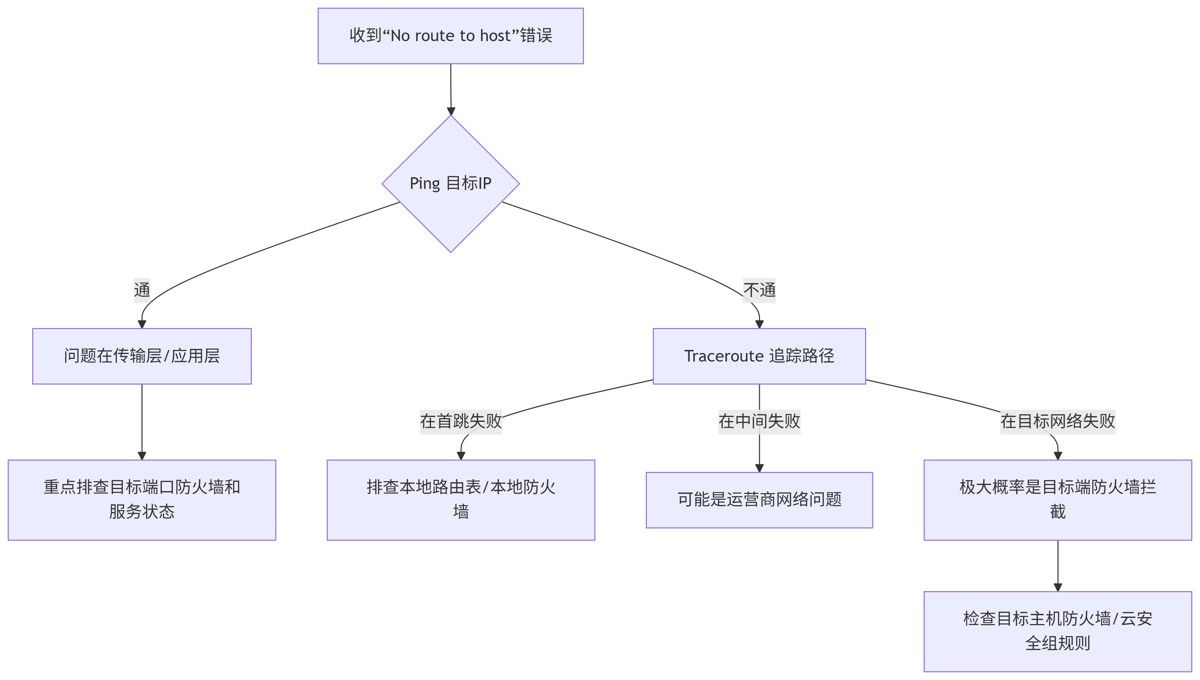
如果所有自查均告失败,并且你确信问题不在客户端,那么你需要将 Ping和Traceroute的完整输出结果 提供给目标服务的运维人员或网络管理员,由他们在服务器端进行反向排查。清晰的错误信息是协作解决问题的关键。
来源:https://www.jb51.net/program/3545268mb.htm
本站大部分文章、数据、图片均来自互联网,一切版权均归源网站或源作者所有。
如果侵犯了您的权益请来信告知我们删除。邮箱:1451803763@qq.com