


【Python】----手把手教你安装Python,2026 最详细的安装教程来了_python安装
文章目录
下面按 Windows、macOS、Linux 分别给出 2026 最新、最稳的安装步骤,全程「照做即可」。
一、Windows 安装(最常用,32/64位通用)
1. 下载官方安装包
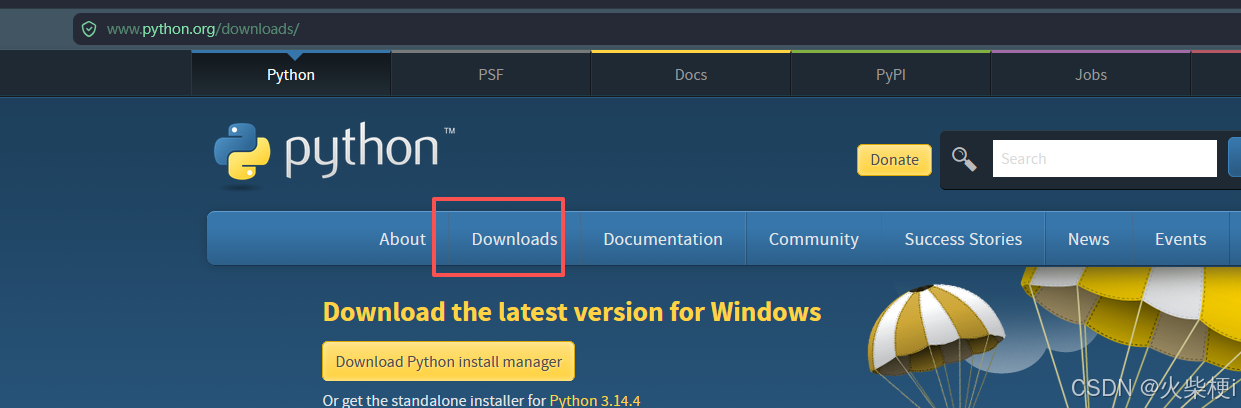
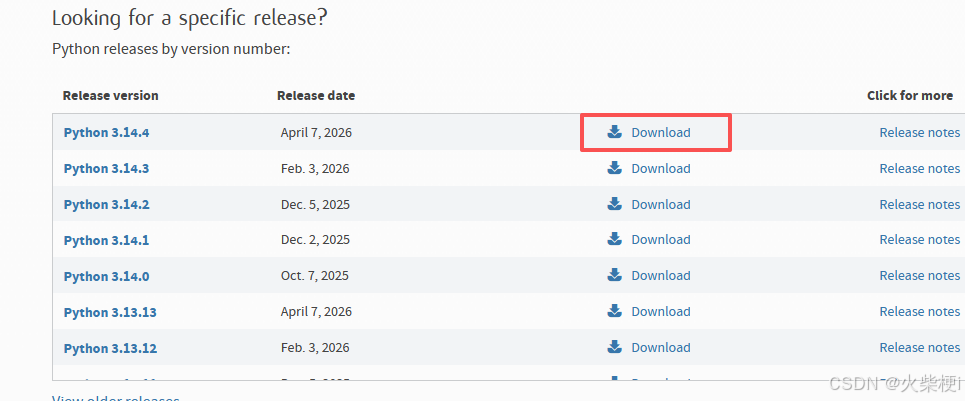
1)打开官网:https://www.python.org/downloads/windows/
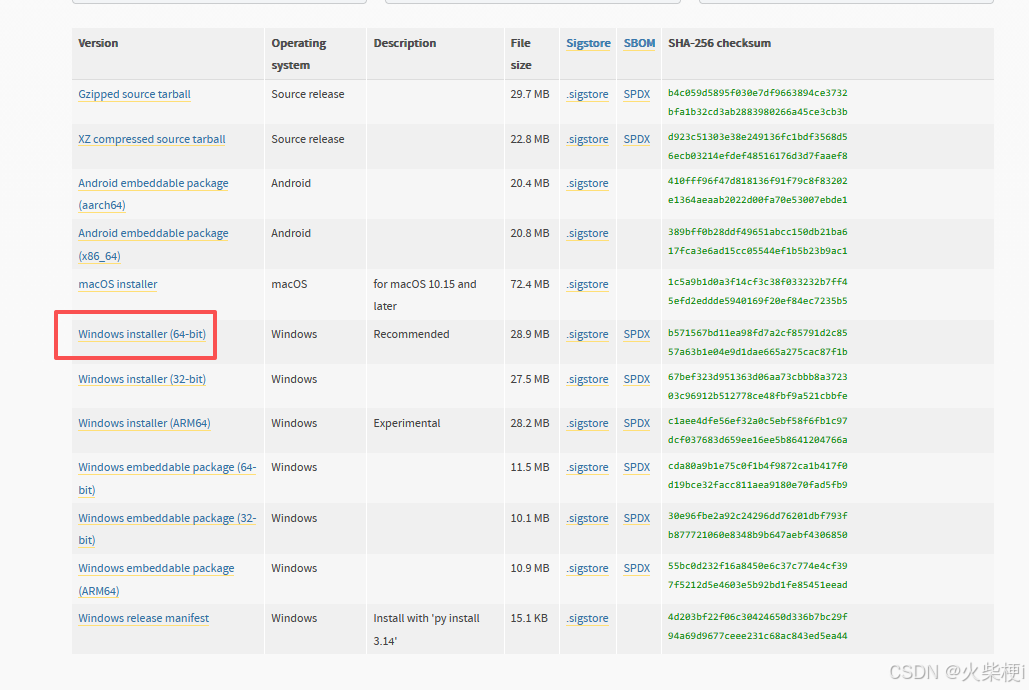
2)找到 Stable Releases(稳定版,推荐 3.12.x / 3.13.x)
- 64位系统:下载 Windows Installer (64-bit)
-
32位系统:下载 Windows Installer (32-bit)
2. 开始安装(关键一步:勾选 PATH)
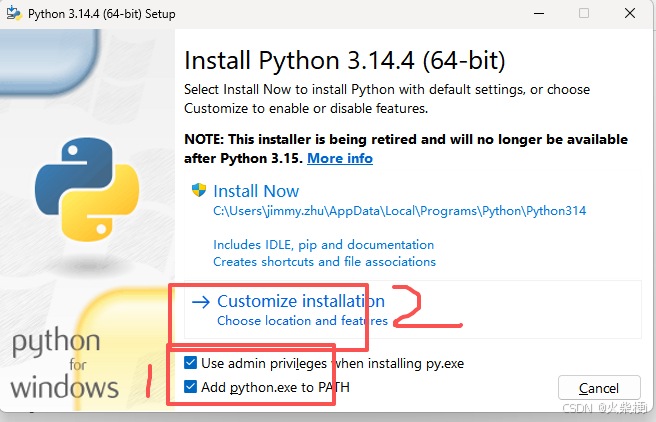
1)右键 → 以管理员身份运行 安装包
2)务必勾选:Add Python 3.x to PATH(否则 cmd 里用不了 python 命令)
3)新手两种选择:
- 简单:点 Install Now(默认装到 C 盘,适合新手)
- 推荐:点 Customize Installation(可改安装路径)
3. 自定义安装(建议)
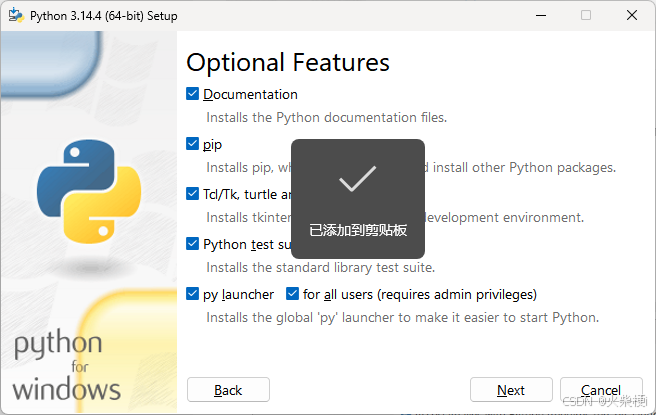
- Optional Features:全部默认勾选(pip、IDLE、Documentation…)→ Next
-
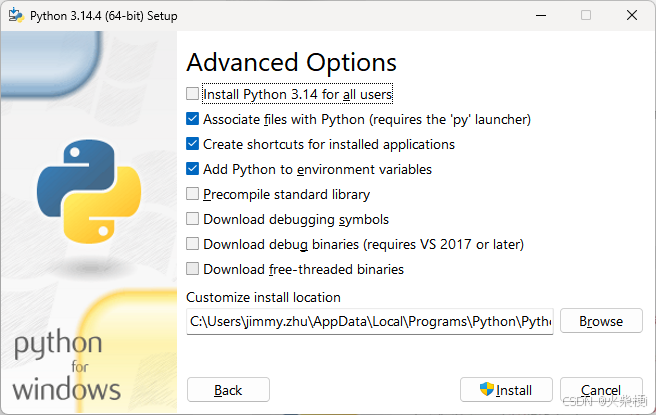
Advanced Options:
- ? Install for all users
- ? Add Python to environment variables(已勾)
-
安装路径建议改为:D:\Python312(不要中文、空格、特殊字符)
-
点 Install → 等待 1–2 分钟 → 提示 Setup was successful → Close
4. 验证是否成功
1)Win+R → 输入cmd→ 回车
2)输入:
python --version # 或 py --version
出现类似Python 3.12.4即成功。
再输:
pip --version
能显示版本,说明包管理器也正常。
二、macOS 安装(Intel / M1/M2/M3 通用)
方法一:官网下载(新手)
1)打开:https://www.python.org/downloads/macos/
2)下载对应版本:
- Intel Mac:macOS 64-bit Intel installer
- M 系列:macOS ARM64 installer
3)双击.pkg→ 按提示安装(默认会自动配置环境变量)
方法二:Homebrew(推荐开发者)
# 没装 brew 先执行这行 /bin/bash -c "$(curl -fsSL https://raw.githubusercontent.com/Homebrew/install/HEAD/install.sh)" # 安装 Python brew update
brew install python # 验证 python3 --version pip3 --version
macOS 别名(可选,更习惯用 python/pip)
echo 'alias python=python3' >> ~/.zshrc echo 'alias pip=pip3' >> ~/.zshrc source ~/.zshrc
三、Linux(Ubuntu / Debian 系)
自带 Python,但版本可能旧,直接装新版并存:
# 更新源 sudo apt update # 安装 Python3 + pip sudo apt install -y python3 python3-pip # 验证 python3 --version pip3 --version
四、常见问题(必看)
- cmd 输入 python 提示不是内部命令
- 原因:没勾选 Add to PATH 或路径没生效
-
解决:
- 重装,务必勾选 Add Python to PATH
-
或手动加环境变量:
- 把D:\Python312和D:\Python312\Scripts加入系统 Path
- 下载太慢 / 官网打不开
-
用国内镜像:
- 清华:https://mirrors.tuna.tsinghua.edu.cn/python/
- 阿里:https://mirrors.aliyun.com/python/
- 建议版本选择
- 学习/写脚本:3.12.x(稳定、兼容性好)
- 追求新特性:3.13.x
- 不要用 2.x(已淘汰)
来源:https://blog.csdn.net/qq_24923619/article/details/160594145
本站大部分文章、数据、图片均来自互联网,一切版权均归源网站或源作者所有。
如果侵犯了您的权益请来信告知我们删除。邮箱:1451803763@qq.com